
- プリント基板 P板.com TOP
- 一般CADのガーバー出力方法一覧
- ガーバーデータ出力方法 「Allegro」
ガーバーデータ出力方法
「Allegro」
P板.comでは、Allegro より出力したガーバーデータで数々の製造実績がありますので、出力したガーバーデータで安心してご発注いただけます。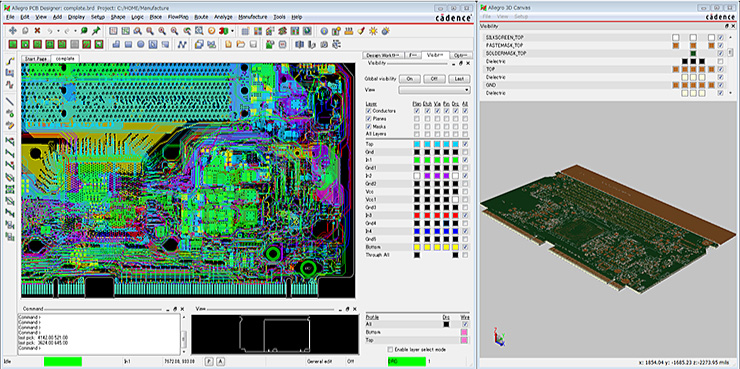
Step 1ガーバーデータの出力
- メニューより、「Manufacture」 > 「Artwork」を選択し
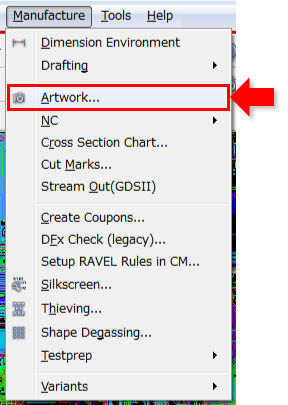
- ArtworkControlフォームを表示します。
「General Parameters」タブからRS274xを選択し、各種設定を決定します。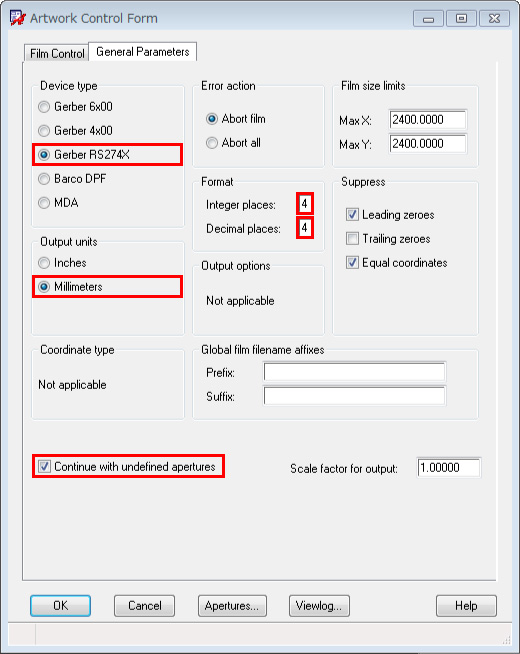
- このフォームを表示した時に設定されている、Etch Class(配線クラス)の全てのSubclass(各配線層)が自動的にフォーム左側のAvalable Filmにリストされますので、それ以外の出力したいClass/Subclass(マスクやシルクなど)をAvalable Film内で定義します。また、各Filmの詳細設定についてはフォーム右のFilm Optionで設定します。
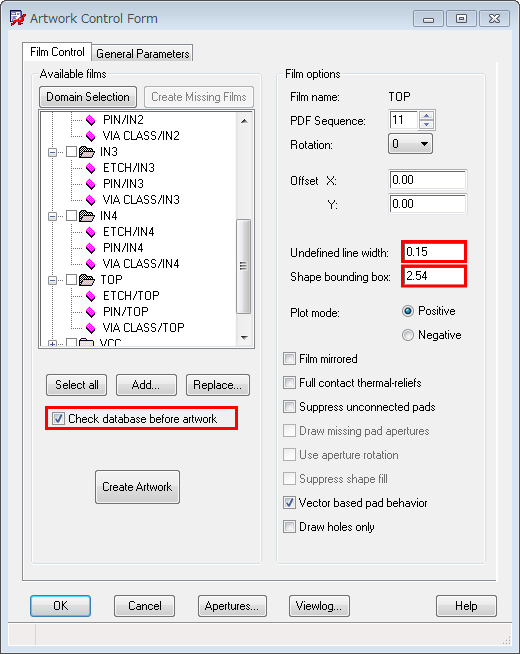
- ガーバー出力したいFilm名のチェックボックスにチェックをし、「Create Artworkボタン」をクリックすると
起動ディレクトリに Film名.art という名前のガーバーファイルを出力します。
BOTTOM.art / TOP.art
CreateArtwrok実行ログはphotoplot.logファイルに出力されます。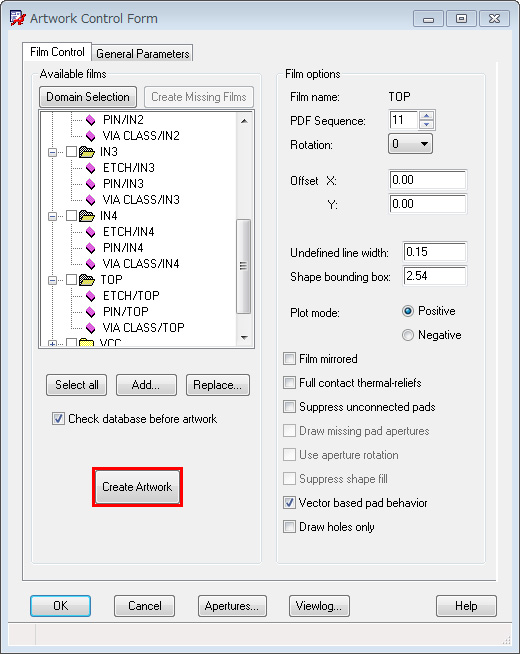
Step 2ドリルデータの出力
- 次にNCドリルデータの出力を行います。
メニューより、「Manufacture」 > 「NC」 > 「NC Prameters」を選択すると
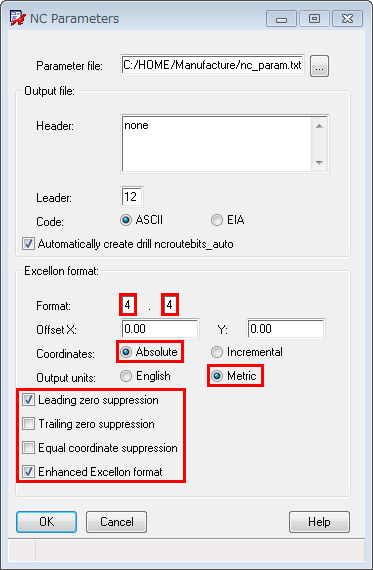
ドリルパラメータフォームが表示されますので各パラメータを設定します。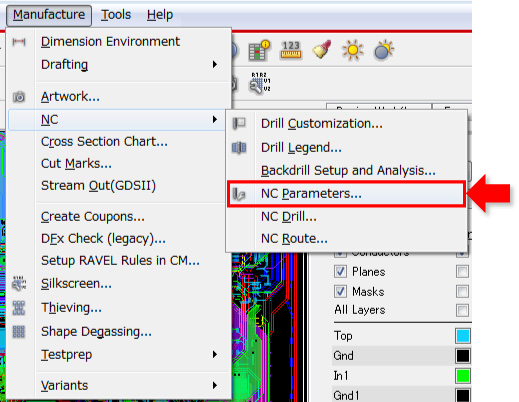
- このフォームは「Manufacture」 > 「NC」 > 「NC Drill」で起動する「NCDrillフォーム」
> 「NC Parameters」からも設定できます。
メニューより、「Manufacture」 > 「NC」 > 「NC Drill」を選択してNC Drillフォームを表示します。 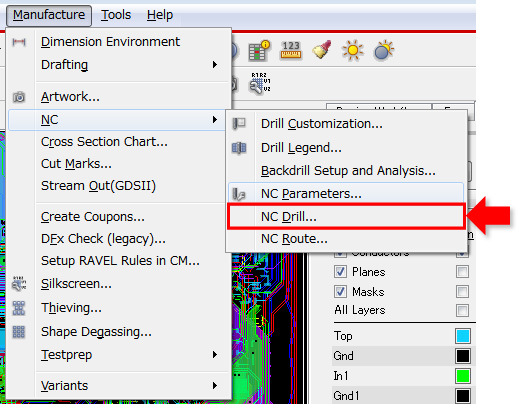
-
各種必要な設定を行い「Drillボタン」をクリックすると、起動ディレクトリにdrill-x-x.drlという名前のドリルファイルを出力します。
Drill-1-4.drl / Drill-1-3.drl
NC Drill実行ログはncdrill.logファイルに出力されます。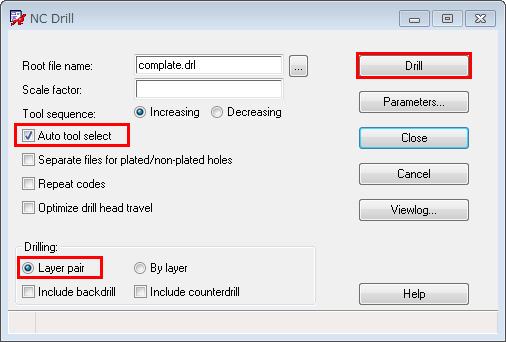
- その他、ソフトの操作に関するお問い合わせは、cdsj_info@cadence.com あるいは orcad@innotech.co.jp までご連絡ください。
- P板.com製造サービスでお受け付けしている基板データのアートワーク設計に関する詳細は、製造基準書 PDF形式 をご参照ください。
- P板.comへのお見積・ご注文は、操作ガイド をご参照ください。