
Vol.026 プリント基板の達人 CiCAM特集
< 第7回 >
データの側長法_寸法線
CiCAMで読み込んだガーバーデータのラインドサイズを測ったり、パターンの
サイズを測る等の確認作業の方法を説明します。
CiCAMで行える側長には以下が有ります。
1)全体スケールの表示
2)距離測定による確認
3)情報表示によるランド形状、サイズの確認
4)寸法線による確認
1)全体スケール表示機能
ガーバーデータの読みで、よく間違えやすいのは読み込みの時に単位を間違え、
サイズが10倍や、1/10倍になってしまう事です。
読み込み後には必ず全体サイズを確認して、正しく読めているか確認します。
距離測定機能を使用してサイズを確認しても良いですが、全体スケールを使え
ばもっと簡単に側長できます。
まず、データを読み込み、次にグリッドを1mmにしてください。
★グリッドの変更方法
マウスを上下、左右に動かすと数値が変化するグリッドツールバーがあります。
X○○Y○○となっている部分です。その左横にコンボックスがあります。
このコンボックスの数値の部分でマウスの左ボタンを押し、キーボードから
数値を"1"と入力し、リターンキーを押します。
変わらない場合はフォーカスがグリッドに無い場合です。
次に、スケール表示ボタンを押します。
このボタンは表示ツールバーの左から3番目にあります。
マウスをボタン上に行くと"スケールの表示"と表示するアイコンです。
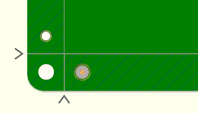
画面の左の縦と下の横にメモリが出たと思います。
メモリが見えるがスケールの数値が見えない場合は、読み込みサイズが間違っ
ている為に、データの範囲が大きすぎて表示できない場合が多いようです。
グリッドサイズを10mmに変更してみてください。これで数値が見えたと思います。
作画指示書などをみて違うようでしたら、再度読み直してください。
2)距離測定による確認
表示ツールバーの距離測定アイコンボタンを押します。
スケール型をしたアイコンで、メガネ型のアイコンの右隣にあります。
このアイコンには3つの機能が有ります。
★指定した2点間の距離測定
このアイコンの右隣に小さな矢印が有ります。この矢印を押してみてください。
ポイント←→ポイント
形状←→形状
2種のモードを選択できるようになってます。
最初に ポイント←→ポイントを選んでください。
次に任意の2点を指示してください。距離がダイアログに表示されます。
この時、マウスはオブジェクトにスナップされている事に気付きましたか。
オブジェクトスナップとは、マウスをデータの近くに持って行くとデータに
引き込まれます。この切り替えスイッチはステータスツールバーの
"オブジェクトオン"です。
ダイアログに距離が表示されます。この時、角度も表示しています。
◎よくある失敗
Real-1やReal-2の表示モードでは、引き込み位置がおかしい場合
があります。
これはCiCAMの引き込み機能は、データポイントに引き込む為に測定したい
ポイントではない可能性があるからです。
下図の様に側長したいデータがフラッシュの矩形の場合、2つのランドの間の
距離を測りたいのにセンター間の距離しか測れません。
□ □
□ □
リアル表示をオフにすれば、フラッシュがシンボル表示され、
この原因が解ります。
◎図形間の最小距離の測定
右側の小さな矢印でモードを"形状←→形状"にします。
同じように2点間を指示します。今度は最小ポイント間に矢印が出て距離の
詳細のダイアログが表示されます。
上図の様な図形を計測する時に、距離-アパーチャサイズで見ている
という話がありましたので、システムで対応しました。
★角度の測定
このコマンドは、アイコンにはありません。
メニューの 距離測定-角度測定 にあります。
中心、始点、終点の3箇所を指示する事で角度を測定できます。
3)情報表示によるランド形状、サイズの確認
表示ツールバーの情報表示アイコンボタンを押します。
メガネ型のアイコンです。
情報表示アイコンボタンを押すと、四角の中にXのマウスカーソルに
変わります。
この四角のエリアが選択するエリアです。
◎テクニック
このマークが出ている時には、キーボードの PgUp,PgDn キーを受け付けます。
このキーを押すと四角の大きさが変化し、選択エリアも変わります。
4)寸法線による確認
寸法線の入力方法では、引き込みポイントに注意してください。
・直線
2端点と中心点
・円弧
2端点、円弧上の中心点と円弧の中心
・円
円周上の0°,90°,180°,270°の4点と中心点
◎注意
矩形ランド等をReal-1,Real-2,合成モードで見ると角が引き込みポイントの
ように見えます。
しかし、データポイントはリアルモードを解除した時のポイントです。
よく問い合わせで、引き込みができないという内容のほとんどがこのケース
です。コーナー外形等の場合に注意してください。
通常はコーナーラインの内側が測定したいポイントです。
しかし、この理由でラインのセンターしか計測できません。
今後の改訂で、矩形のコーナーにも引き込めるように対応予定です。
寸法線には様々な機能があります。
寸法線アイコンのサブツールバーにあるパラメータアイコンを押してください。
タイトルは"カレントな寸法線パラメータの変更"と表示されます。
CiCAMの特徴的な機能として、文字と矢印のサイズをそのつど変更できる機能
があります。
このダイアログを開くとチェックボックスで"文字サイズ可変" "矢印の
大きさ連動"があります。
このスイッチを付けた状態で寸法線の入力を行ってみてください。
入力後、サイズの部分が白い枠で囲われ表示されます。
2点でボックスを作成する様に指定してください。
文字サイズと矢印が変わります。これは基板の全体サイズを入力している時に
ランドのサイズも入力したいというご要望で作成した機能です。
その他、交差入力機能等も装備していますので、是非CiCAMをご活用ください。
※CiCAMの色々な使用実例
CiCAMはプリント基板で多用のガーバーデータの入力やDXF、日本語文字の
入力、寸法線の入力が可能な事からドキュメントシステムとして使用している
例があります。
一般的なドキュメント管理システムの場合、ガーバー等の特殊なデータは
BitMAP等の画像データとして入力しかできませんが、CiCAMを使えば再出力が
できるデータとして管理できます。